目次
マウス入力とフレームレートに関するトラブルシューティング
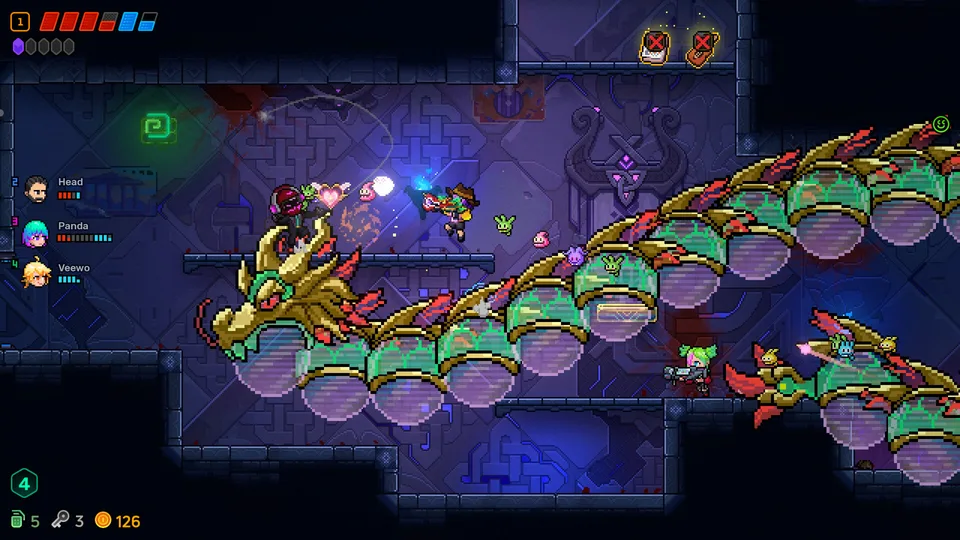
『Neon Abyss 2』(Veewo Games開発)のようなアクション性の高いタイトルをプレイする際、スムーズな入力は体験において非常に重要です。マウスカーソルの動作が重く感じられたり、モニターの性能に関わらずリフレッシュレートが60 FPSに固定されているように見える場合、その原因は通常、Windowsのディスプレイ設定、GPUドライバー構成、そしてゲーム内部のエンジン同期の間の競合にあります。
このガイドでは、入力遅延やフレーム固定の原因を特定することに焦点を当てます。システム設定を大きく変更する前に、まずはハードウェアドライバーが最新であることを確認してください。古いソフトウェアは、「固定」されたパフォーマンスプロファイルの最も一般的な原因です。
Windowsのマウスおよびディスプレイ設定の最適化
Windowsには、ゲーム内の純粋なマウス入力と意図せず干渉してしまう「ヘルパー」機能がいくつか存在します。これらの機能はデスクトップ作業の生産性を高めるために設計されていますが、高速なゲームでは遅延や強制的な同期問題を引き起こすことがよくあります。
GPUドライバーの構成
フレームレート固定の最も頻繁な原因は、グラフィックボードのコントロールパネルです。NVIDIAとAMDの両方のドライバーには、「安定性」を維持するためにゲーム内の設定を上書きする機能が含まれており、これが60 FPS固定のように見えることがあります。
- GPUコントロールパネルを開く: デスクトップで右クリックし、「NVIDIAコントロールパネル」または「AMD Radeon Software」を選択します。
- 3D設定の管理: 「垂直同期(V-Sync)」および「フレームレート制限」または「最大フレームレート」を探します。
- アプリケーション制御にリセット: これらを「アプリケーション制御」または「オフ」に設定し、『Neon Abyss 2』が独自のフレーム配信を管理できるようにします。
- フレームレート設定を無効にする: ドライバーソフトウェアに「フレームレートポジショニング」や「Chill」といった特定の機能がある場合は、ゲームのテスト中にそれらが無効になっていることを確認してください。
ディスプレイ同期に関する一般的なコミュニティレポートによると、これらの設定をアプリケーション側で管理するように強制することで、入力応答に対する人工的な制限が解消されることがよくあります。
サードパーティによる干渉の切り分け
上記の設定で問題が解決しない場合、バックグラウンドアプリケーションがゲームプロセスにフックし、フレームレートに制限をかけている可能性があります。「クリーンブート」は、オーバーレイ、録画ツール、周辺機器管理スイートなどのサードパーティサービスが競合の原因であるかどうかを特定する最も効果的な方法です。
ヒント
クリーンブートを実行するには、システム構成ツール(msconfig)を開き、「サービス」タブに移動して「Microsoftのサービスをすべて隠す」を選択します。残りのサービスを無効にした後、PCを再起動してください。マウス入力の問題が解消された場合、サービスを少しずつ有効にしていくことで、正確な原因を特定できます。
なぜこの問題が発生するのか?
入力固定がゲームコード単体の不具合であることは稀です。通常、これは「ディスプレイ遅延補正」の結果です。モニターのリフレッシュレート、Windowsデスクトップのフレームレート、ゲームのレンダリングエンジンが一致していない場合、オペレーティングシステムは画面のティアリングを防ぐために、強制的にV-Syncロックをかけることがあります。これにより視覚的には安定した画像が得られますが、マウスが「重く」感じられたり、低いリフレッシュレートに固定されているような感覚が生じます。
「ポインターの精度を高める」を無効にし、GPUがフレーム管理を『Neon Abyss 2』に委ねるように強制することで、同期遅延を引き起こしている中間要素を効果的に排除できます。Windowsは選択された表示モードによって入力の優先順位の処理方法が異なるため、必ずゲームを「フルスクリーン」または「ボーダーレスウィンドウ」モードで実行するようにしてください。
よくある質問 (FAQ)
『Neon Abyss 2』にゲーム内フレームレート制限はありますか?
ゲーム内の設定メニューを確認してください。一部のタイトルには「V-Sync」や「FPS制限」の切り替えオプションが含まれています。これらがモニターのネイティブのリフレッシュレートと一致しているか、または「無制限」に設定されていることを確認し、動作が変わるかどうか試してください。
GPUドライバーを更新すれば問題は解決しますか?
多くの場合、解決します。ドライバーの更新には、GPUが特定のタイトルとどのように対話するかを最適化する「Game Ready」プロファイルが含まれていることがよくあります。ドライバーに互換性がない、または破損している場合、ゲームエンジンに対して正しいリフレッシュレートを通知できない可能性があります。