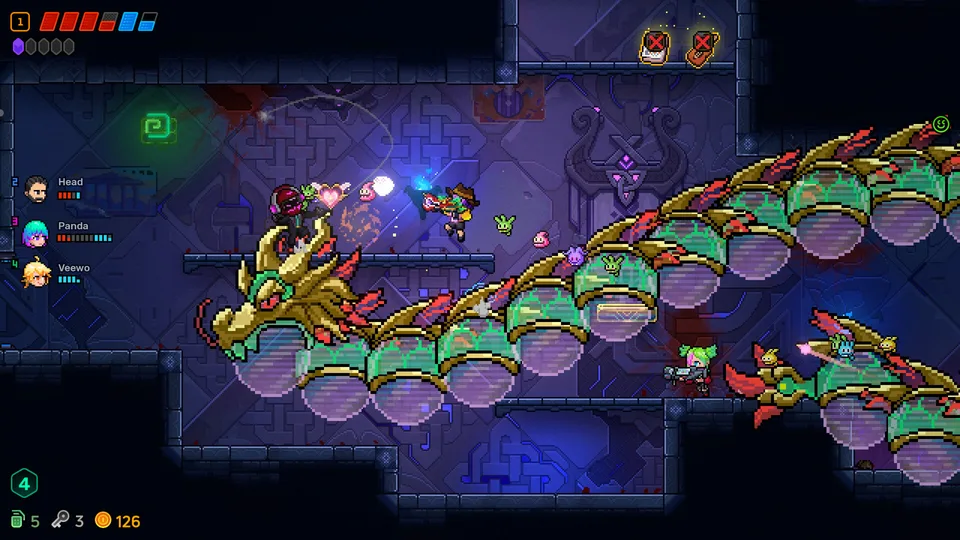
Lösung für das Problem mit dem auf 60 FPS feststehenden Mauszeiger in Neon Abyss 2
Erfahren Sie, wie Sie Probleme mit der Bildratenbegrenzung des Mauszeigers in Neon Abyss 2 durch effektive Anpassungen in Windows und auf Treiberebene beheben können.
Veröffentlicht: Neon Abyss 2 Wiki Editorial Team
Inhaltsverzeichnis
Fehlerbehebung bei Problemen mit Bildrate und Mauseingabe
Beim Spielen von actionreichen Titeln wie Neon Abyss 2 (entwickelt von Veewo Games) ist eine flüssige Eingabe entscheidend für das Erlebnis. Wenn Sie feststellen, dass sich Ihr Mauszeiger träge anfühlt oder trotz der Fähigkeiten Ihres Monitors auf eine Bildwiederholrate von 60 FPS begrenzt zu sein scheint, liegt die Ursache meist in einem Konflikt zwischen Ihren Windows-Anzeigeeinstellungen, den GPU-Treiberkonfigurationen und der internen Synchronisation der Spiel-Engine.
Dieser Leitfaden konzentriert sich darauf, die Quelle der Eingabeverzögerung oder Bildratenbegrenzung zu isolieren. Bevor Sie tiefgreifende Systemänderungen vornehmen, ist es wichtig zu überprüfen, ob Ihre Hardware-Treiber auf dem neuesten Stand sind, da veraltete Software die häufigste Ursache für "feststehende" Leistungsprofile ist.
Optimierung der Windows-Maus- und Anzeigeeinstellungen
Windows selbst enthält mehrere "Hilfsfunktionen", die versehentlich die rohe Mauseingabe in Spielen beeinträchtigen können. Diese Funktionen sind für die Produktivität auf dem Desktop konzipiert, verursachen jedoch oft Latenzen oder erzwungene Synchronisierungsprobleme in schnellen Spielen.
Zeigerbeschleunigung deaktivieren: Navigieren Sie zur Systemsteuerung, wählen Sie "Maus" und deaktivieren Sie auf der Registerkarte "Zeigeroptionen" die Option "Zeigerbeschleunigung verbessern". Dies verhindert, dass Windows eine nicht-lineare Beschleunigung auf Ihre Mausbewegungen anwendet.
ClickLock prüfen: Stellen Sie sicher, dass "ClickLock aktivieren" auf der Registerkarte "Tasten" Ihrer Mauseinstellungen deaktiviert ist, da dies zu Verzögerungen bei der Eingaberegistrierung führen kann.
Hardwarebeschleunigung: Wenn Sie Windows 11 verwenden, prüfen Sie in Ihren Anzeigeeinstellungen die Option "Hardwarebeschleunigte GPU-Planung". Das Umschalten dieser Option kann manchmal Synchronisierungsprobleme zwischen dem Betriebssystem und der Grafikkarte beheben.
GPU-Treiberkonfigurationen
Der häufigste Übeltäter für Bildratenbegrenzungen ist das Kontrollzentrum der Grafikkarte. Sowohl NVIDIA- als auch AMD-Treiber enthalten Einstellungen, die spielinterne Konfigurationen überschreiben, um "Stabilität" zu gewährleisten, was wie eine 60-FPS-Sperre aussehen kann.
Öffnen Sie Ihr GPU-Kontrollzentrum: Klicken Sie mit der rechten Maustaste auf Ihren Desktop und wählen Sie die NVIDIA Systemsteuerung oder die AMD Radeon Software.
Verwalten von 3D-Einstellungen: Suchen Sie nach "Vertikale Synchronisierung" (V-Sync) und "Bildratenbegrenzung" oder "Maximale Bildrate".
Auf "Anwendungsgesteuert" zurücksetzen: Setzen Sie diese Optionen auf "Anwendungsgesteuert" oder "Aus", damit Neon Abyss 2 seine Bildausgabe selbst verwalten kann.
Bildraten-Positionierung deaktivieren: Wenn Ihre Treibersoftware eine spezifische Funktion für "Bildraten-Positionierung" oder "Chill" besitzt, stellen Sie sicher, dass diese deaktiviert ist, während Sie das Spiel testen.
Berichten der Community zufolge, die sich auf die Anzeigesynchronisierung beziehen, beseitigt die Erzwingung der Anwendungssteuerung dieser Einstellungen oft die künstliche Obergrenze der Eingabereaktionsfähigkeit.
Isolierung von Störungen durch Drittanbieter
Wenn die oben genannten Einstellungen das Problem nicht lösen, können Hintergrundanwendungen in den Spielprozess eingreifen und eine Bildratenbegrenzung erzwingen. Ein "sauberer Neustart" (Clean Boot) ist der effektivste Weg, um festzustellen, ob ein Dienst eines Drittanbieters—wie ein Overlay, ein Aufzeichnungstool oder eine Suite zur Verwaltung von Peripheriegeräten—die Ursache des Konflikts ist.
Tipp
Um einen sauberen Neustart durchzuführen, öffnen Sie das Systemkonfigurationstool (msconfig), navigieren Sie zur Registerkarte "Dienste" und wählen Sie "Alle Microsoft-Dienste ausblenden". Nachdem Sie die verbleibenden Dienste deaktiviert haben, starten Sie Ihren PC neu. Wenn das Problem mit der Mauseingabe verschwindet, können Sie die Dienste schrittweise wieder aktivieren, um den genauen Verursacher zu finden.
Warum passiert das?
Eingabesperren sind selten allein auf einen Fehler im Spielcode zurückzuführen. Sie sind meist das Ergebnis einer "Anzeigelatenz-Kompensation". Wenn die Bildwiederholfrequenz Ihres Monitors, die Bildrate Ihres Windows-Desktops und die Render-Engine des Spiels nicht übereinstimmen, erzwingt das Betriebssystem möglicherweise eine V-Sync-Sperre, um Screen Tearing zu verhindern. Obwohl dies ein visuell stabiles Bild liefert, erzeugt es das Gefühl, dass die Maus "schwer" oder auf eine niedrigere Bildwiederholrate begrenzt ist.
Indem Sie "Zeigerbeschleunigung verbessern" deaktivieren und Ihre GPU dazu zwingen, das Bildmanagement an Neon Abyss 2 zu übertragen, entfernen Sie effektiv den "Mittelsmann", der die Synchronisationsverzögerung verursacht. Stellen Sie immer sicher, dass Sie das Spiel im Modus "Vollbild" oder "Fenstermodus ohne Rahmen" ausführen, da Windows die Eingabepriorität je nach ausgewähltem Anzeigemodus unterschiedlich handhabt.
FAQ
Hat Neon Abyss 2 eine spielinterne Bildratenbegrenzung?
Überprüfen Sie das interne Einstellungsmenü des Spiels. Einige Titel enthalten einen Schalter für "V-Sync" oder "FPS-Limit". Stellen Sie sicher, dass diese auf die native Bildwiederholrate Ihres Monitors eingestellt sind oder auf "Unbegrenzt" gesetzt wurden, um zu sehen, ob sich das Verhalten ändert.
Wird ein Update meines GPU-Treibers das Problem beheben?
Oft ja. Treiber-Updates enthalten häufig "Game Ready"-Profile, die optimieren, wie die GPU mit bestimmten Titeln interagiert. Wenn ein Treiber inkompatibel oder beschädigt ist, kann es vorkommen, dass er die korrekte Bildwiederholrate nicht an die Spiel-Engine übermittelt.